Langkah-langkah Mengatur di Laptop
Mengingat konten
website
sekarang ini kerap kali menghabiskan kuota internet yang tidak sedikit,
padahal menggunakan paket data internet berbasis kuota yang harganya
mahal tapi punya kuota yang terbatas. Oleh karena itu, kamu harus
mengunduh
extensions Google Chrome yang disebut
data saver.
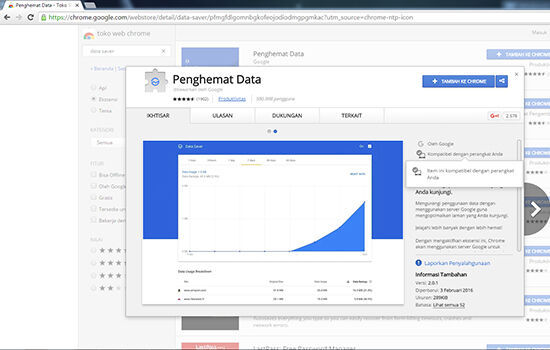
- Buka Google Chrome.
- Kunjungi Chrome Web Store
- Cari Data Saver, jika sudah ketemu klik pada tombol biru bertuliskan "TAMBAH KE CHROME atau ADD TO CHROME".
- Selesai, Data Saver sudah aktif di Google Chrome di Laptop Kamu.
Jumlah
data yang berhasil dihemat akan ditampilkan dalam persen jika kamu
membuka menu Data Saver. Dengan mengaktifkan Data Saver, browser akan
mengompres
terlebih dahulu konten website. Kemudian halaman web yang sudah
dikompres dan ukurannya sudah kecil baru dikirim ke browser Google
Chrome kamu. Dengan begitu kamu akan mendapatkan data yang sudah
berukuran kecil dan tentunya ini akan menghemat kuota.
Cara Browsing Hemat Kuota di Smartphone
Sekarang browsing di laptop sudah lebih ramah akan data kan? Selanjutnya bagaimana cara mengaktifkan fitur
penghemat data di Google Chrome smartphone? Mudah kok.
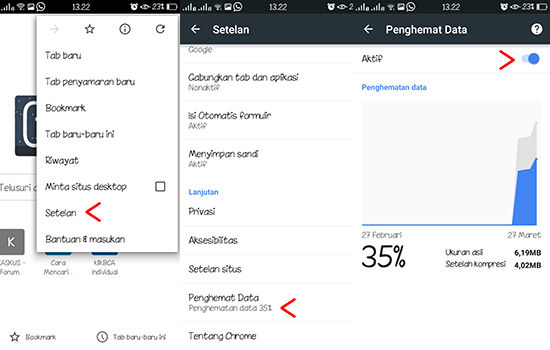
- Buka Browser Google Chrome di smartphone
- Klik tanda titik tiga yang ada di kanan atas [ ⋮ ]
- Pilih menu Settings > Data Saver
- Pastikan kamu sudah nyalakan ON
Dengan mengaktifkan
data saver atau penghemat data, secara ampuh dapat menghemat penggunaan paket data internet berbasis kuota. Sehingga mengurangi resiko
kehabisan kuota. Pastikan kamu sudah aktifkan Data Saver ya di Google Chrome.


0 Komentar untuk "Begini Cara Browsing Hemat Kuota di Smartphone dan Laptop By.jalantikus"